為什麼加密貨幣付款常有更低的價格?我們持續增加付款方式;加密貨幣付款讓我們這一側的處理成本和風險更低,我們把節省下來的部分回饋給你。每種方式的實付金額以結帳頁為準。
以下以常見的幾家交易所為例,流程大同小異;我們與任何交易所均無合作關係,請自行選擇。
本教學分三部分:準備、在 C2C(P2P)買 USDT、透過 TRC20 網路支付我們的帳單。各交易所的按鈕名稱不同,見第二部分末尾的對照表;名稱以交易所 App 實際顯示為準。已經有可提領的 USDT,可以直接看第三部分。
第一部分:準備
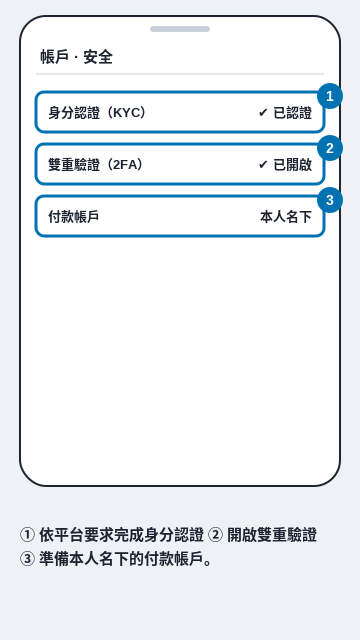
第 1 步:註冊交易所帳戶,完成身分認證和雙重驗證
- 依平台要求完成身分認證(KYC),並開啟雙重驗證(2FA)。交易所要求先完成身分認證,才能使用 C2C 買幣。
- 準備本人名下、已實名的付款方式(銀行帳戶、支付寶或微信)。幾家交易所都要求使用本人名下的付款帳戶,不要用他人的帳戶付款。
第二部分:在 C2C 買 USDT(通用步驟)
C2C(也叫 P2P)是交易所用戶之間的買賣市場。下單後,平台先鎖定賣家的 USDT;你付款、賣家確認收款後,USDT 進入你的帳戶。
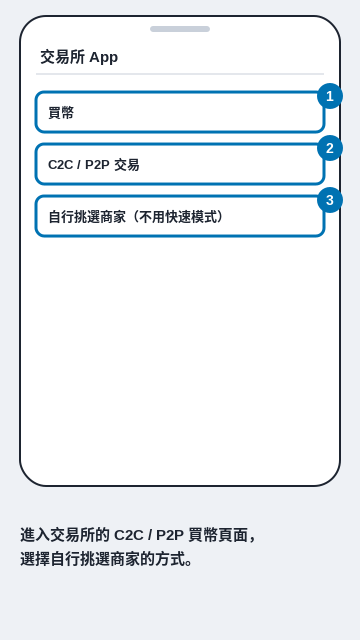
第 2 步:進入 C2C / P2P 買幣頁面
在交易所 App 裡進入 C2C / P2P 買幣頁面(入口見下表)。第一次購買建議用自行挑選商家的方式,不用快速模式。
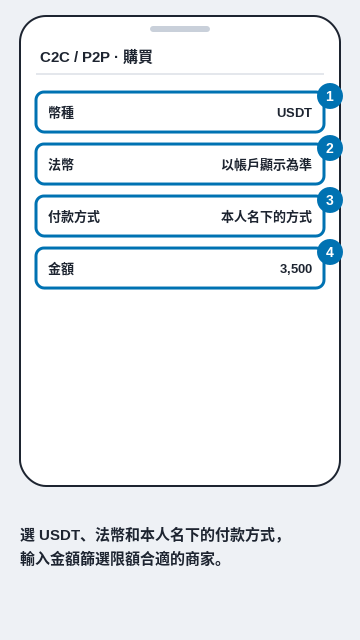
第 3 步:選擇 USDT、法幣和付款方式,輸入金額
- 幣種選 USDT。
- 法幣以帳戶實際顯示為準。
- 付款方式只選你本人名下、已實名的那一種。頁面沒有合適的選項,就不要繼續。
- 輸入計畫支付的金額,篩選交易限額合適的商家。
買之前先估算:帳單大約需要多少 USDT,再加上 TRC20 提幣手續費(提幣頁面會顯示)。提幣還有最低數量,買的數量要留出餘量。
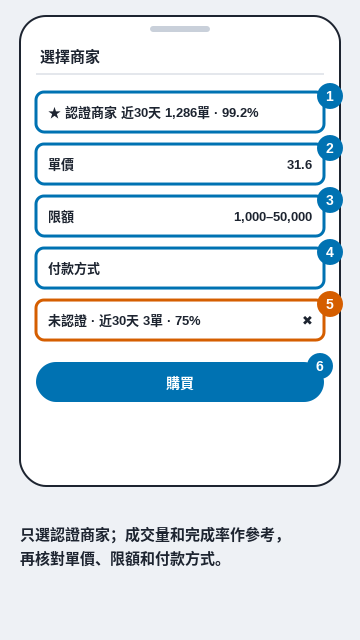
第 4 步:只選認證商家
- 認證商家標誌:只選平台標示為認證商家的賣家(各交易所叫法不同)。
- 近 30 天成交量和完成率:作參考,建議選完成率 98% 以上、成交量多的商家。完成率高不等於一定安全,其他幾項也要核對。
- 單價:多比較幾家,單價明顯低於其他商家的要小心。
- 限額和付款方式:要包含你的金額和你選的方式。
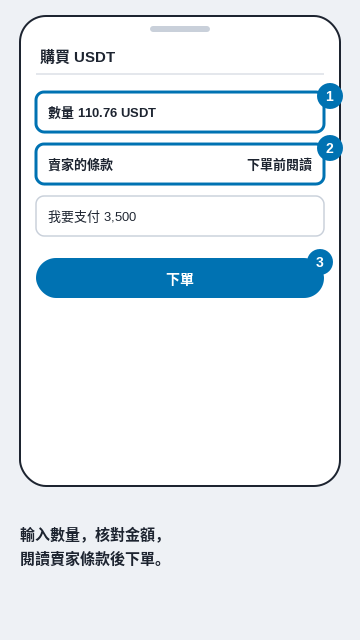
第 5 步:輸入數量,閱讀賣家條款,下單
輸入要買的 USDT 數量,核對要支付的金額。下單前閱讀賣家的條款(例如對付款方式、付款時間的要求),不同意就換一家。下單後,訂單頁開始倒數。
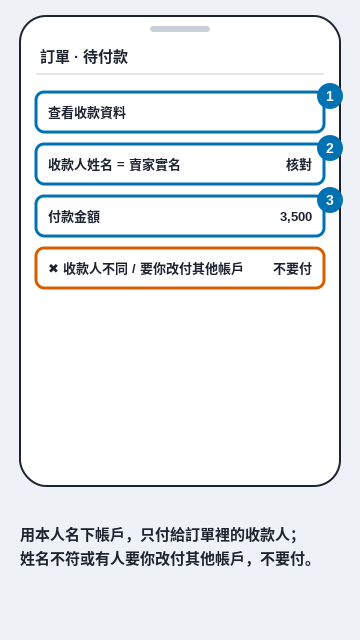
第 6 步:在訂單裡查看收款資料,用本人帳戶付款
- 只用訂單裡的收款資料,不用聊天或其他地方傳來的帳號或收款碼。
- 用本人名下的帳戶付款。付款前核對:收款人姓名與訂單中賣家的實名一致。姓名不符、無法核對,或有人要你改付其他帳戶,就不要付款。
- 付款金額與訂單完全一致。大額付款先看交易所規則和賣家條款;分批付款時,全部付完、合計等於訂單金額後,才進行第 7 步。
- 付款備註不要寫 USDT、BTC、數字貨幣、買幣等字眼。
- 付款和第 7 步的「通知賣家已付款」都要在倒數結束前完成,所以要預留時間。時間不夠、又還沒付款:取消,重新下單。已經付款但訂單過期:保留付款證明,在訂單內申訴。
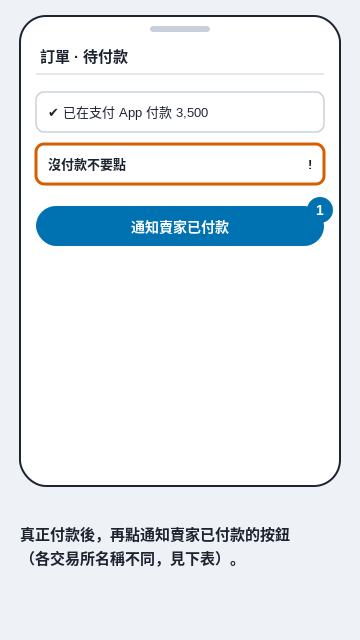
第 7 步:付款後,點「通知賣家已付款」的按鈕
真正付款後,回到訂單點通知賣家已付款的按鈕(各交易所名稱見下表)。沒有付款不要點。
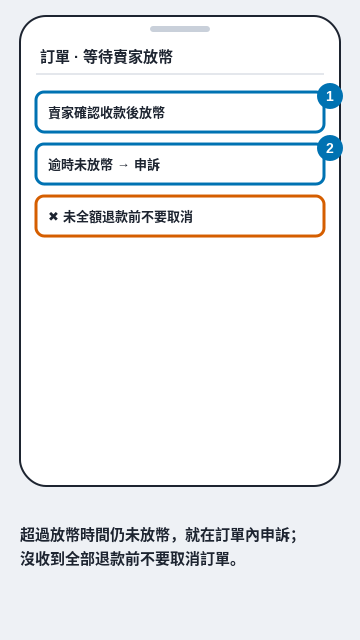
第 8 步:等待賣家放幣;逾時就申訴
- 賣家確認收款後放幣,USDT 進入你的帳戶。
- 超過放幣時間仍未放幣:在訂單內提出申訴,依提示提供付款證明。
- 沒收到全部退款前不要取消訂單。 只有在你自己的 App 裡確認退回的合計等於你付出的全部金額後,才可以取消;還有沒退回的金額,就保留訂單、在訂單內申訴。
- 賣家要你到平台外溝通、要你多付錢、要你先取消訂單,都不要照做,在訂單內申訴。
- 放幣後,確認 USDT 已到帳,並檢查可提數量。如果頁面提示暫時不能提幣,等限制解除後再打開我們的付款頁。
各交易所對照表(依字母順序,App)
| 項目 | Binance(幣安) | Bybit | OKX |
|---|---|---|---|
| 進入 C2C / P2P | 「添加资金」→「C2C 买币」→「自选区」 | More → P2P | Buy crypto → P2P trading |
| 選商家後 | 「买入」→ 輸入數量 → 閱讀條款 →「下单」 | Buy → 輸入金額 → Buy | Buy → Buy … with 0 fees → I understand & continue |
| 付款後的按鈕 | 「我已完成付款,通知卖家」 | Payment Completed → 完成彈窗提示(例如上傳憑證)→ Confirm | I have paid → 上傳付款憑證 → Confirm payment |
| 申訴 | 逾時未放幣:訂單內申訴,聯繫平台客服 | 賣家 10 分鐘未放幣:點 Order Dispute? | 在訂單內提交爭議(dispute) |
| 提幣路徑 | 「资产」→「现货」→「转出」→ USDT →「提币」 | Assets → Withdraw → Crypto Withdrawal → USDT → 地址 → 選鏈 → 數量 | 「资产」→「提币」→「提币」→ USDT →「新目的地」或「已保存的目的地」→「网络」→「地址」→「提币数量」→「选择账户」→「提交」 |
| 提幣手續費 | 送出前顯示網路手續費和最終到帳金額 | 預設從提幣數量扣除;可在 Set Up 改為 Withdrawal Amount Entered = Amount Received | 新版 App 和網頁:餘額足夠時從餘額扣;舊版 App:從提幣數量扣 |
帶「」的是交易所簡體中文說明頁上的名稱,英文是英文說明頁上的名稱;繁體中文 App 裡的名稱以實際顯示為準。各家手續費規則不同,所以送出前一定要看到帳數量。
第三部分:把 USDT 轉給我們
第 9 步:打開我們的 USDT 付款頁,先選 TRC20
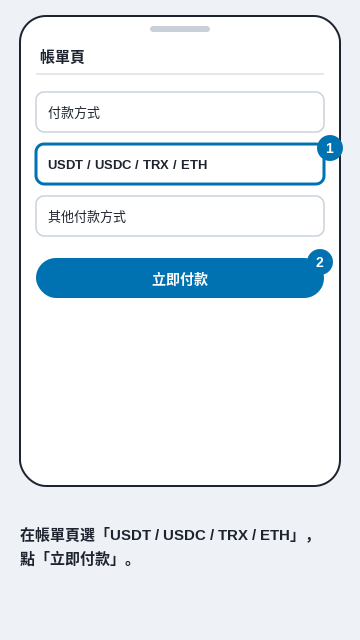
- 在我們的帳單頁「付款方式」選「USDT / USDC / TRX / ETH」,點「立即付款」。
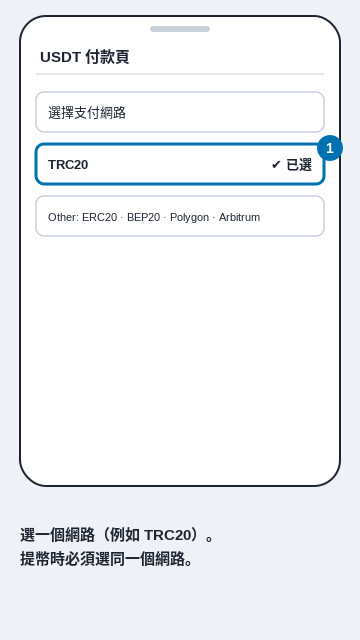
- 在付款頁先選 TRC20,等頁面顯示 TRC20 的支付地址。
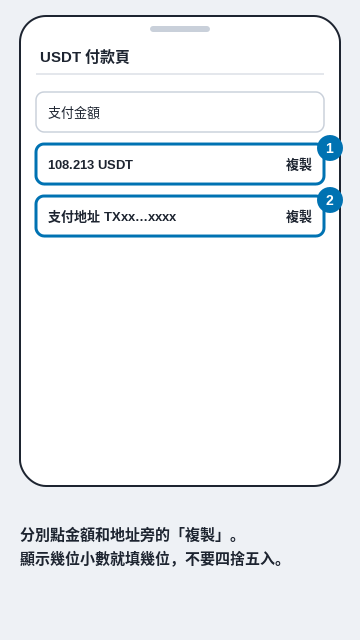
- 確認金額後面顯示的是 USDT(不是 TRX 或 ETH),再分別點金額和地址旁的複製按鈕(付款頁目前以英文顯示,按鈕為「Copy」)。金額最多有 3 位小數,顯示幾位就保留幾位,不要四捨五入。
第 10 步:在交易所提幣
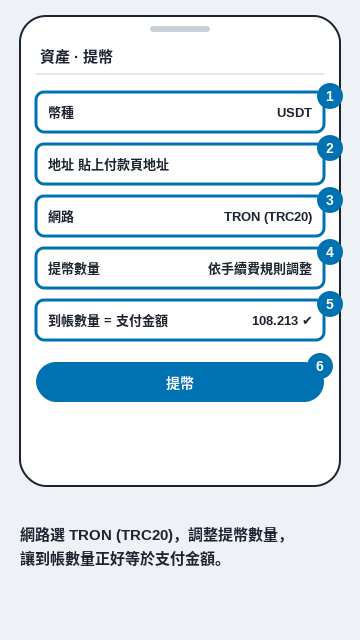
- 依上表的提幣路徑進入提幣頁面,選擇 USDT。
- 地址:貼上我們付款頁的地址,核對完整地址。
- 網路:選 TRON(TRC20)。兩邊網路不一致時不要轉帳。
- 數量:看頁面上的手續費和到帳數量。調整提幣數量,直到到帳數量正好等於支付金額。
- 送出,用通行密鑰或雙重驗證完成確認。
如果最低提幣數量或小數位限制讓你無法讓到帳數量正好等於支付金額,不要湊整轉帳,請改用帳單上的其他付款方式。
第 11 步:在倒數內送出,然後回帳單查看狀態
請預留提幣處理時間,在付款頁倒數結束前送出提幣。送出後可以關閉頁面,稍後回到帳單查看付款狀態。已經送出就不要重複轉帳。
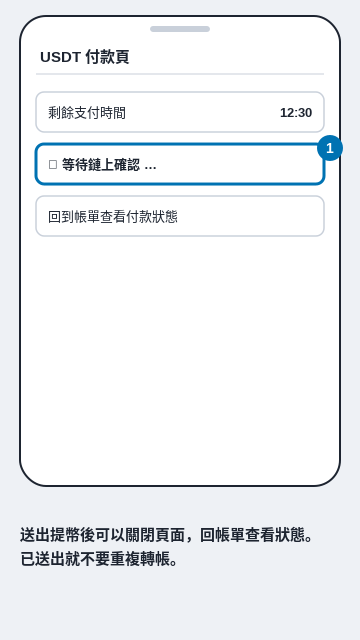
⚠ 一張帳單只轉一筆,一次轉足。倒數結束前沒有送出任何提幣:重新開啟帳單,核對新的網路、地址和金額。已經送出提幣(包括仍在處理中):不要再轉,也不要自行補差額。TRC20 金額付錯(多付或少付):使用付款頁的金額錯誤申請連結。轉錯網路、或已轉出但帳單一直沒顯示已付款:提交工單,附帳單編號、實際使用的網路和交易雜湊(TxID)。轉錯網路的資金可能無法找回。交易所手續費由客戶負擔。
常見問題
- C2C 買 USDT 要手續費嗎? 以交易所頁面顯示為準;部分交易所對 C2C 交易收取手續費,你的銀行、支付寶或微信也可能收轉帳費。提幣有網路手續費,提幣頁面會顯示。
- 賣家一直不放幣怎麼辦? 超過放幣時間就在訂單內申訴,提供付款證明。沒收到全部退款前不要取消訂單。
- 為什麼要依頁面金額付款? 系統依本次付款的網路和金額核對帳單。請以頁面顯示的完整金額為準。
- 交易所已顯示轉出,帳單還沒顯示已付款? 不要重複轉帳。核對到帳金額、網路、是否為鏈上轉帳,然後提交工單,附交易雜湊(TxID)。
日本居民請使用在日本金融廳登記註冊的加密資產交易服務商。請自行確認平台是否在你所在地區提供服務;C2C交易請只與認證商家、只在訂單內付款,以降低凍卡和詐騙風險
交易所官方說明
- Binance P2P: buy on the website: https://www.binance.com/en/support/faq/360043832851
- Binance C2C: buy in the app (zh-CN): https://www.binance.com/zh-CN/support/faq/detail/360039384951
- Binance C2C user trading rules: https://www.binance.com/zh-CN/support/faq/detail/360041066751
- Binance: how to withdraw (zh-CN): https://www.binance.com/zh-CN/support/faq/detail/85a1c394ac1d489fb0bfac0ef2fceafd
- Bybit: how to buy crypto with P2P trading (app steps): https://www.bybit.com/my-MM/help-center/article/How-to-Buy-Coins-on-P2P
- Bybit: how to submit an appeal for a P2P order: https://www.bybit.com/en/help-center/article/How-to-Submit-an-Appeal-for-Your-P2P-Order
- Bybit: how to submit an on-chain withdrawal (app steps): https://www.bybit.com/my-MM/help-center/article/How-to-submit-on-chain-withdrawal-request
- Bybit: crypto withdrawal FAQ: https://www.bybit.com/en/help-center/article/FAQ-Crypto-Withdrawal
- OKX: how to buy crypto on P2P trading: https://www.okx.com/help/how-do-i-buy-crypto-on-okx-p2p-trading
- OKX: how to withdraw in the app (zh-CN): https://www.okx.com/zh-hans/help/how-do-i-make-a-withdrawal-app
- OKX: deposit and withdrawal fees (zh-CN): https://www.okx.com/zh-hans/help/do-i-need-to-pay-fees-for-deposit-and-withdrawal