为什么加密货币付款常有更低的价格?我们在不断丰富付款方式;加密货币付款让我们这一侧的处理成本和风险更低,我们把节省下来的部分让利给你。每种方式的实付金额以结账页为准。
以下以常见的几家交易所为例,流程大同小异;我们与任何交易所均无合作关系,请自行选择。
本教程分三部分:准备、在 C2C(P2P)买 USDT、通过 TRC20 网络支付我们的账单。各交易所的按钮名称不同,见第二部分末尾的对照表;名称以交易所 App 实际显示为准。已经有可提取的 USDT,可以直接看第三部分。
第一部分:准备
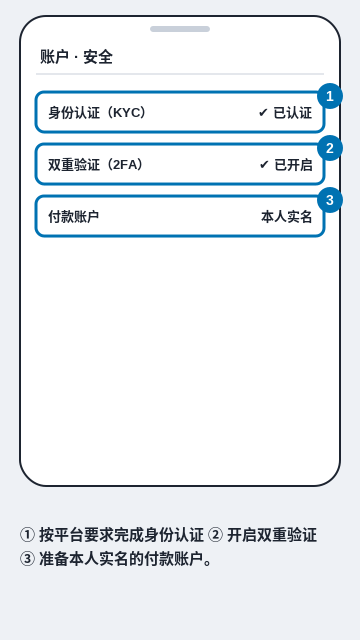
第 1 步:注册交易所账户,完成身份认证和双重验证
- 按平台要求完成身份认证(KYC),并开启双重验证(2FA)。交易所要求先完成身份认证,才能使用 C2C 买币。
- 准备本人已实名的付款方式(支付宝、微信或银行卡)。几家交易所都要求使用本人实名的付款账户,不要用他人的账户付款。
第二部分:在 C2C 买 USDT(通用步骤)
C2C(也叫 P2P)是交易所用户之间的买卖市场。下单后,平台先锁定卖家的 USDT;你付款、卖家确认收款后,USDT 进入你的账户。
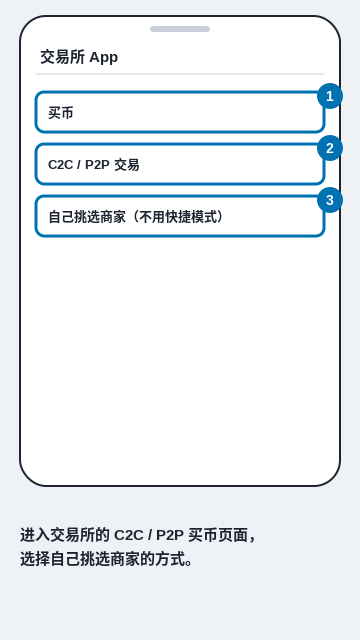
第 2 步:进入 C2C / P2P 买币页面
在交易所 App 里进入 C2C / P2P 买币页面(入口见下表)。第一次购买建议用自己挑选商家的方式,不用快捷模式。
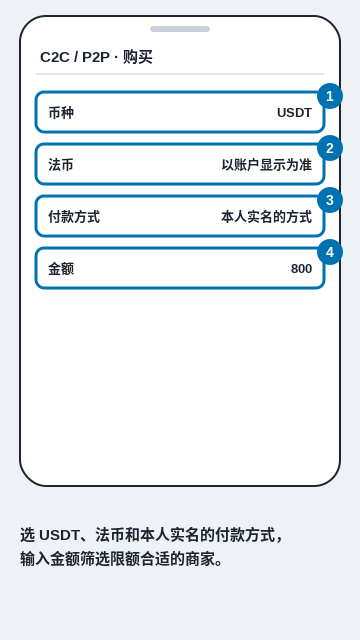
第 3 步:选择 USDT、法币和付款方式,输入金额
- 币种选 USDT。
- 法币以账户实际显示为准。
- 付款方式只选你本人已实名的那一种。页面没有合适的选项,就不要继续。
- 输入计划支付的金额,筛选交易限额合适的商家。
买之前先估算:账单大约需要多少 USDT,再加上 TRC20 提币手续费(提币页面会显示)。提币还有最低数量,买的数量要留出余量。
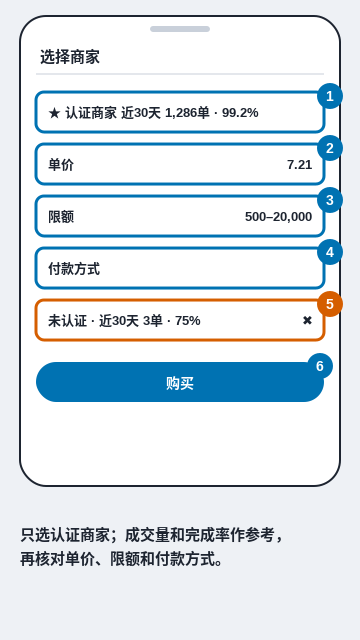
第 4 步:只选认证商家
- 认证商家标识:只选平台标为认证商家的卖家(各交易所叫法不同)。
- 近 30 天成交量和完成率:作参考,建议选完成率 98% 以上、成交量多的商家。完成率高不等于一定安全,其他几项也要核对。
- 单价:多比较几家,单价明显低于其他商家的要小心。
- 限额和付款方式:要包含你的金额和你选的方式。
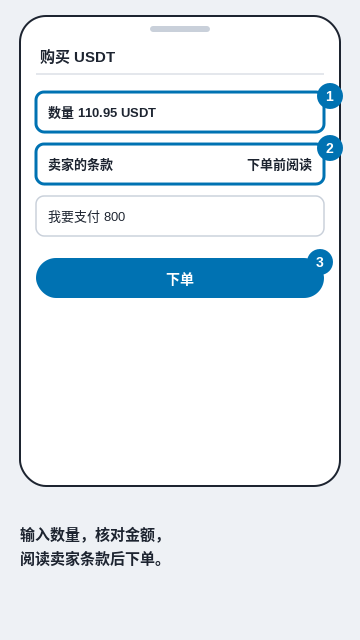
第 5 步:输入数量,阅读卖家条款,下单
输入要买的 USDT 数量,核对要支付的金额。下单前阅读卖家的条款(例如对付款方式、付款时间的要求),不同意就换一家。下单后,订单页开始倒计时。
第 6 步:在订单里查看收款信息,用本人账户付款
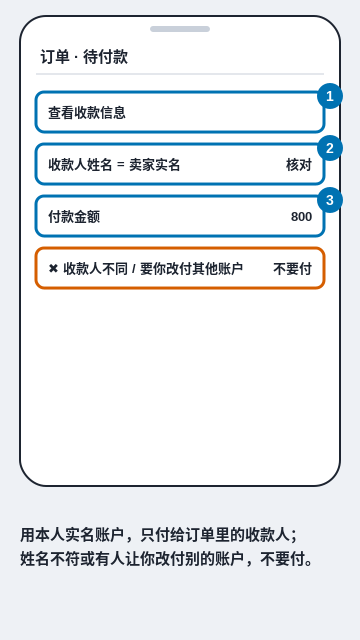
- 只用订单里的收款信息,不用聊天或其他地方发来的账号或收款码。
- 用本人已实名的账户付款。付款前核对:收款人姓名与订单中卖家的实名一致。姓名不符、无法核对,或有人让你改付其他账户,就不要付款。
- 付款金额与订单完全一致。大额付款先看交易所规则和卖家条款;分批付款时,全部付完、合计等于订单金额后,才进行第 7 步。
- 付款备注不要写 USDT、BTC、数字货币、买币等字眼。
- 付款和第 7 步的「通知卖家已付款」都要在倒计时结束前完成,所以要预留时间。时间不够、又还没付款:取消,重新下单。已经付款但订单过期:保留付款凭证,在订单内申诉。
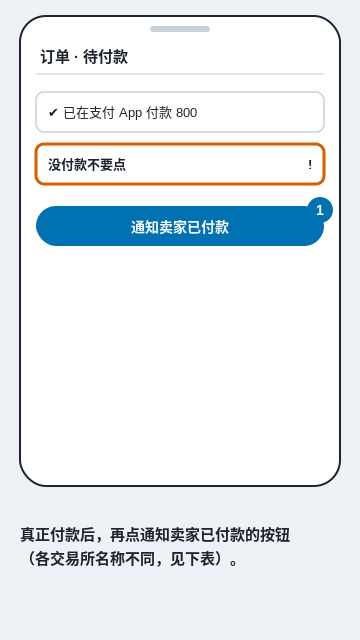
第 7 步:付款后,点「通知卖家已付款」的按钮
真正付款后,回到订单点通知卖家已付款的按钮(各交易所名称见下表)。没有付款不要点。
第 8 步:等待卖家放币;超时就申诉
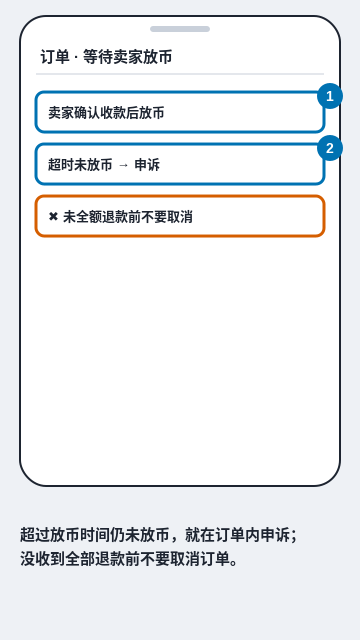
- 卖家确认收款后放币,USDT 进入你的账户。
- 超过放币时间仍未放币:在订单内发起申诉,按提示提交付款凭证。
- 没收到全部退款前不要取消订单。 只有在你自己的 App 里确认退回的合计等于你付出的全部金额后,才可以取消;还有没退回的金额,就保持订单、在订单内申诉。
- 卖家要你到平台外沟通、要你多付钱、要你先取消订单,都不要照做,在订单内申诉。
- 放币后,确认 USDT 已到账,并检查可提数量。如果页面提示暂时不能提币,等限制解除后再打开我们的付款页。
各交易所对照表(按字母顺序,App)
| 项目 | Binance(币安) | Bybit | OKX |
|---|---|---|---|
| 进入 C2C / P2P | 「添加资金」→「C2C 买币」→「自选区」 | More → P2P | Buy crypto → P2P trading |
| 选商家后 | 「买入」→ 输入数量 → 阅读条款 →「下单」 | Buy → 输入金额 → Buy | Buy → Buy … with 0 fees → I understand & continue |
| 付款后的按钮 | 「我已完成付款,通知卖家」 | Payment Completed → 完成弹窗提示(例如上传凭证)→ Confirm | I have paid → 上传付款凭证 → Confirm payment |
| 申诉 | 超时未放币:订单内申诉,联系平台客服 | 卖家 10 分钟未放币:点 Order Dispute? | 在订单内提交争议(dispute) |
| 提币路径 | 「资产」→「现货」→「转出」→ USDT →「提币」 | Assets → Withdraw → Crypto Withdrawal → USDT → 地址 → 选链 → 数量 | 「资产」→「提币」→「提币」→ USDT →「新目的地」或「已保存的目的地」→「网络」→「地址」→「提币数量」→「选择账户」→「提交」 |
| 提币手续费 | 提交前显示网络手续费和最终到账金额 | 默认从提币数量里扣;可在 Set Up 改为 Withdrawal Amount Entered = Amount Received | 新版 App 和网页:余额足够时从余额扣;旧版 App:从提币数量里扣 |
带「」的是交易所中文帮助页上的名称,英文是英文帮助页上的名称;中文 App 里的名称以实际显示为准。各家手续费规则不同,所以提交前一定要看到账数量。
第三部分:把 USDT 转给我们
第 9 步:打开我们的 USDT 付款页,先选 TRC20
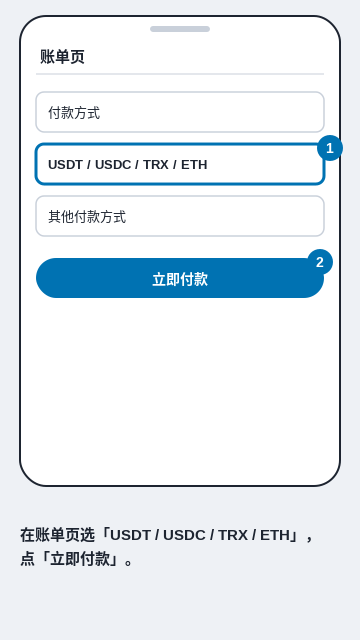
- 在我们的账单页「付款方式」选「USDT / USDC / TRX / ETH」,点「立即付款」。
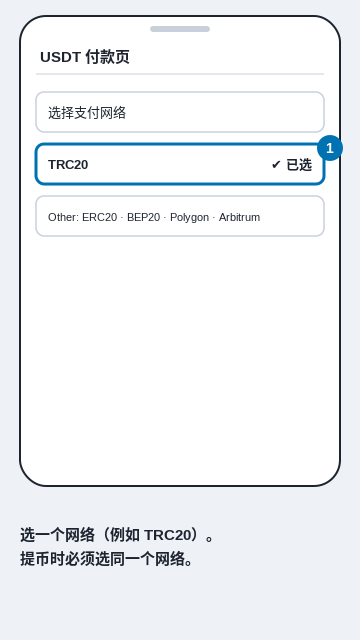
- 在付款页先选 TRC20,等页面显示 TRC20 的支付地址。
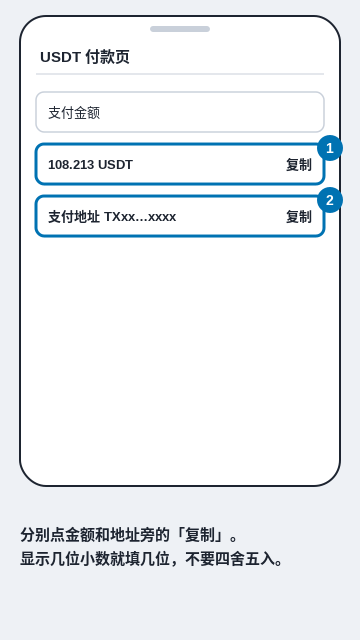
- 确认金额后面显示的是 USDT(不是 TRX 或 ETH),再分别点金额和地址旁的「复制」。金额最多有 3 位小数,显示几位就保留几位,不要四舍五入。
第 10 步:在交易所提币
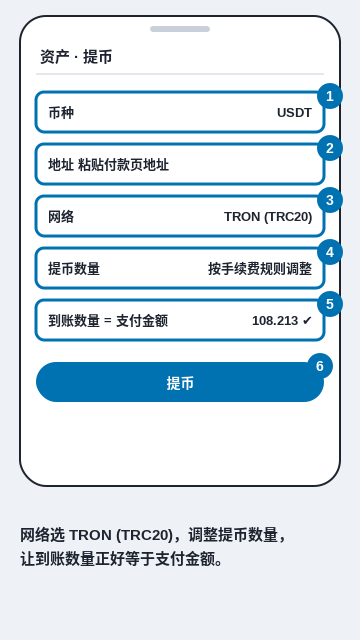
- 按上表的提币路径进入提币页面,选择 USDT。
- 地址:粘贴我们付款页的地址,核对完整地址。
- 网络:选 TRON(TRC20)。两边网络不一致时不要转账。
- 数量:看页面上的手续费和到账数量。调整提币数量,直到到账数量正好等于支付金额。
- 提交,用通行密钥或双重验证完成确认。
如果最低提币数量或小数位限制让你无法让到账数量正好等于支付金额,不要凑整转账,请改用账单上的其他付款方式。
第 11 步:在倒计时内提交,然后回账单查看状态
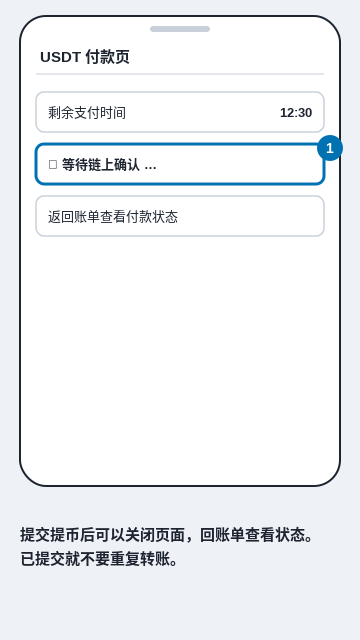
请预留提币处理时间,在付款页倒计时结束前提交提币。提交后可以关闭页面,稍后回到账单查看付款状态。已经提交就不要重复转账。
⚠ 一张账单只转一笔,一次转足。倒计时结束前没有提交任何提币:重新打开账单,核对新的网络、地址和金额。已经提交提币(包括还在处理中):不要再转,也不要自己补差额。TRC20 金额付错(多付或少付):点付款页的「付错金额了?点此申请处理」。转错网络、或已转出但账单一直没显示已付款:提交工单,附账单号、实际网络和交易哈希(TxID)。转错网络的资金可能无法找回。交易所手续费由客户承担。
常见问题
- C2C 买 USDT 要手续费吗? 以交易所页面显示为准;部分交易所对 C2C 交易收取手续费,你的支付宝、微信或银行也可能收转账费。提币有网络手续费,提币页面会显示。
- 卖家一直不放币怎么办? 超过放币时间就在订单内申诉,提交付款凭证。没收到全部退款前不要取消订单。
- 为什么要按页面金额付款? 系统按本次付款的网络和金额核对账单。请以页面显示的完整金额为准。
- 交易所已经显示转出,账单还没显示已付款? 不要重复转账。核对到账金额、网络、是否为链上转账,然后提交工单,附交易哈希(TxID)。
日本居民请使用在日本金融厅登记注册的加密资产交易服务商。请自行确认平台是否在你所在地区提供服务;C2C交易请只与认证商家、只在订单内付款,以降低冻卡和诈骗风险
交易所官方帮助
- Binance P2P: buy on the website: https://www.binance.com/en/support/faq/360043832851
- Binance C2C: buy in the app (zh-CN): https://www.binance.com/zh-CN/support/faq/detail/360039384951
- Binance C2C user trading rules: https://www.binance.com/zh-CN/support/faq/detail/360041066751
- Binance: how to withdraw (zh-CN): https://www.binance.com/zh-CN/support/faq/detail/85a1c394ac1d489fb0bfac0ef2fceafd
- Bybit: how to buy crypto with P2P trading (app steps): https://www.bybit.com/my-MM/help-center/article/How-to-Buy-Coins-on-P2P
- Bybit: how to submit an appeal for a P2P order: https://www.bybit.com/en/help-center/article/How-to-Submit-an-Appeal-for-Your-P2P-Order
- Bybit: how to submit an on-chain withdrawal (app steps): https://www.bybit.com/my-MM/help-center/article/How-to-submit-on-chain-withdrawal-request
- Bybit: crypto withdrawal FAQ: https://www.bybit.com/en/help-center/article/FAQ-Crypto-Withdrawal
- OKX: how to buy crypto on P2P trading: https://www.okx.com/help/how-do-i-buy-crypto-on-okx-p2p-trading
- OKX: how to withdraw in the app (zh-CN): https://www.okx.com/zh-hans/help/how-do-i-make-a-withdrawal-app
- OKX: deposit and withdrawal fees (zh-CN): https://www.okx.com/zh-hans/help/do-i-need-to-pay-fees-for-deposit-and-withdrawal